
Comment utiliser le plugin Figma Background Remover de RemBG
Le travail de design ralentit vite quand il faut quitter Figma uniquement pour nettoyer une photo produit, un portrait, une capture d’écran d’application ou une image marketing. Le plugin Figma RemBG Background Removal garde ce flux de Background removal directement dans le canevas.
Ce tutoriel explique comment installer le plugin, connecter votre clé API RemBG, sélectionner un calque image compatible et utiliser le Background Remover sans retouche manuelle supplémentaire.
Ce que fait le plugin Figma
Le plugin supprime l’arrière-plan des calques image bitmap dans Figma. Vous sélectionnez une image, cliquez sur Remove Background, et le plugin remplace le contenu sélectionné par un résultat avec fond transparent.
Utilisez-le pour:
- Images produit dans des maquettes de landing page
- Photos de profil, photos d’équipe et portraits
- Assets marketplace et cartes eCommerce
- Visuels social media
- Captures UI où le sujet doit être posé sur un fond propre
Il n’est pas destiné aux tracés vectoriels, textes, frames, groupes sans remplissage image ou formes Figma pures. Le plugin détecte automatiquement la sélection et indique si le calque peut être traité.
1. Installer le plugin depuis Figma Community
Ouvrez la page du plugin dans Figma Community:
Télécharger le plugin RemBG Background Removal pour Figma
Installez-le dans votre compte Figma, puis lancez-le depuis votre fichier de design. Au premier lancement, le plugin peut se plaindre de l’absence de clé API. C’est normal.
2. Récupérer votre clé API RemBG
Ouvrez votre page d’utilisation API RemBG:
https://www.rembg.com/fr/api-usage
Copiez votre clé API depuis cette page.
3. Enregistrer la clé API dans l’onglet Settings
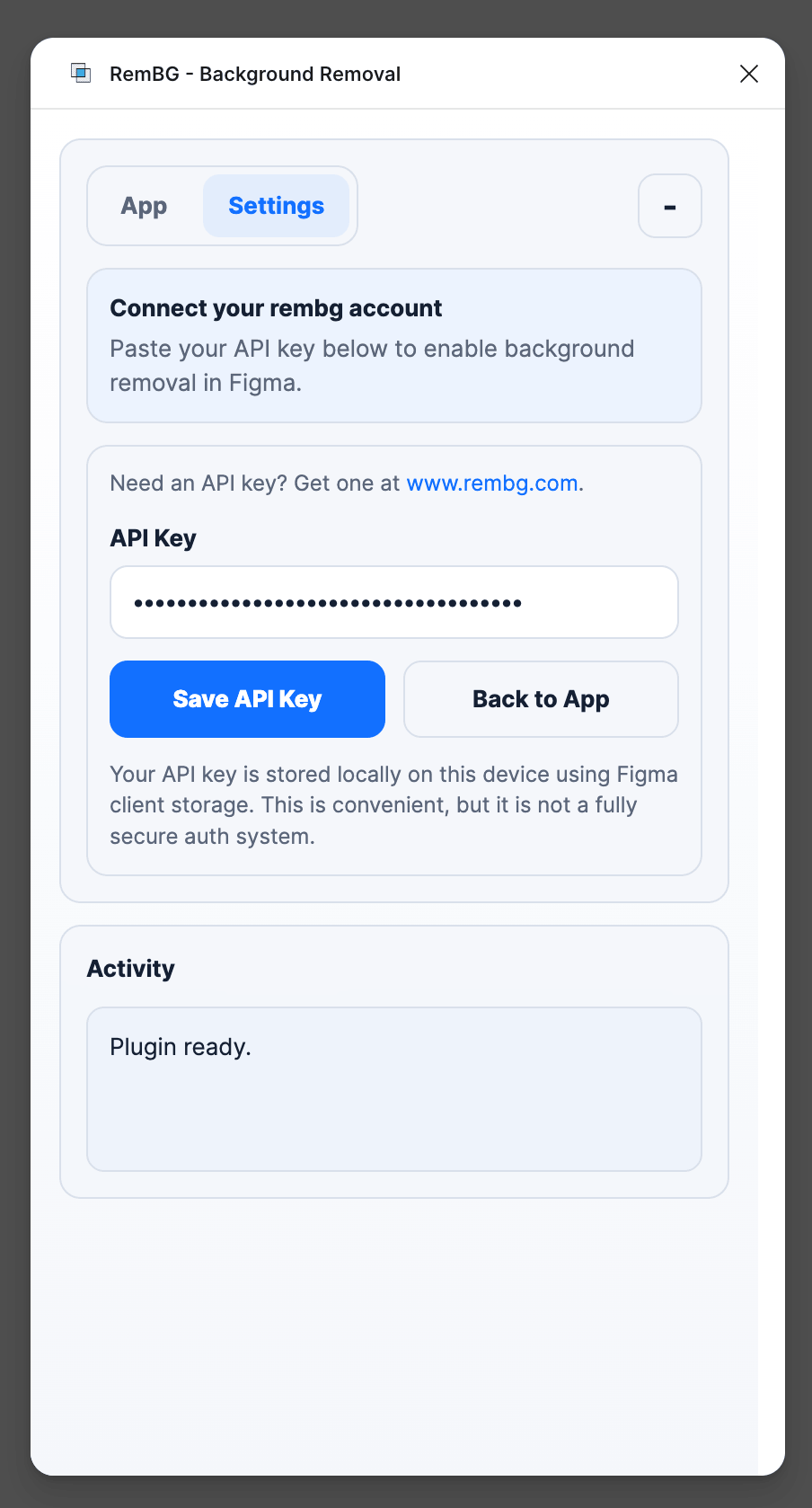
Ouvrez l’onglet Settings du plugin, collez votre clé API, puis enregistrez-la.
Comme l’équipe RemBG est presque fanatique sur la sécurité et la confidentialité des utilisateurs, le plugin conserve votre clé de façon raisonnable dans l’écosystème Figma au lieu de vous demander de la recoller à chaque suppression d’arrière-plan. L’idée est simple: garder le flux de design rapide tout en limitant l’exposition de vos identifiants.
4. Sélectionner un calque image compatible
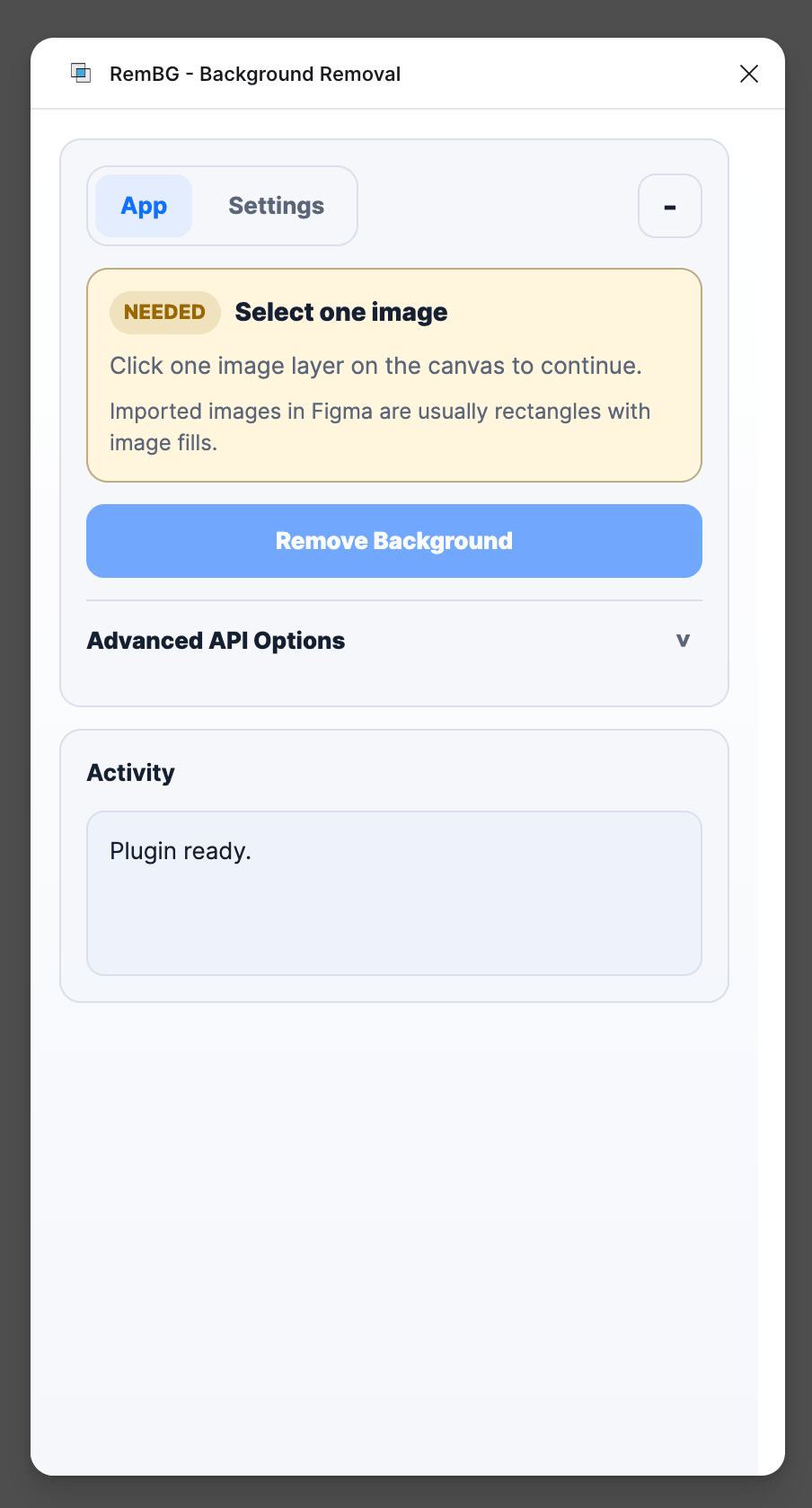
Pour utiliser le plugin, sélectionnez un seul calque image bitmap compatible. Dans Figma, les images placées sont généralement des rectangles avec un remplissage image. PNG, JPG, JPEG et autres images bitmap sont les meilleurs cas d’usage.
Ne sélectionnez pas:
- Texte
- Tracés vectoriels
- Frames
- Groupes sans remplissage image direct
- Formes pures avec couleur unie
- Plusieurs calques sans rapport
Le plugin détecte automatiquement les objets compatibles et affiche l’un des deux états suivants.
État Unsupported
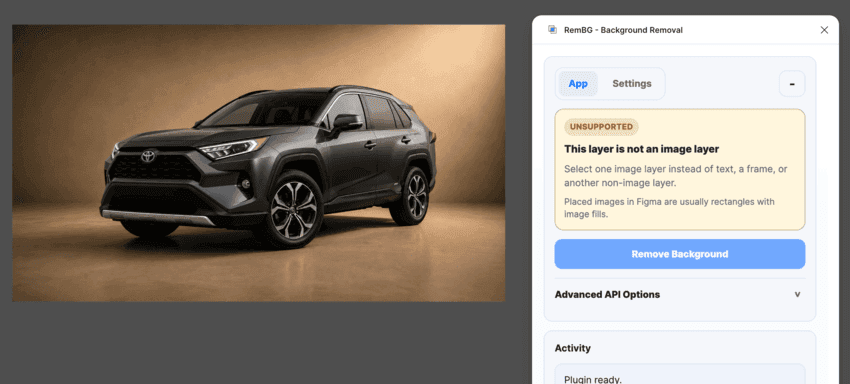
Si le calque sélectionné n’est pas une image compatible, vous verrez:
Unsupported
This layer is not an image layer
Select one image layer instead of text, a frame, or another non-image layer.Placed images in Figma are usually rectangles with image fills.
Ce message signifie que le plugin fonctionne correctement. Sélectionnez un rectangle ou un calque qui contient réellement un remplissage image, puis réessayez.
État Ready
Lorsque la sélection est valide, vous verrez:
Ready
Image selected
Click Remove Background to process the selected image.Selected layer: "your_image_name" is a rectangle with an image fill.
À ce stade, le plugin a trouvé une image compatible et peut la traiter.
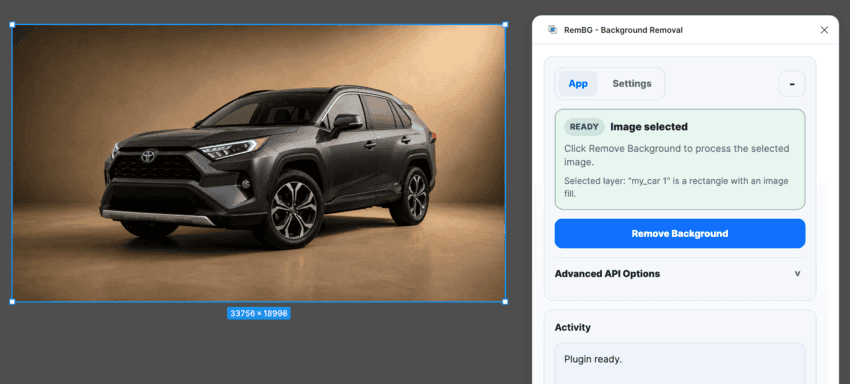
5. Cliquer sur Remove Background
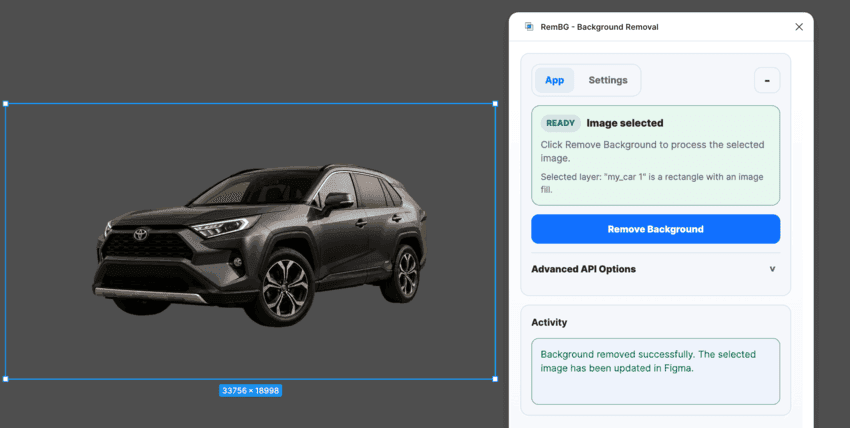
Cliquez sur Remove Background. Le plugin envoie l’image sélectionnée pour Background removal et renvoie le détourage dans Figma.
Une fois le traitement terminé, l’arrière-plan est complètement supprimé sans manipulation manuelle supplémentaire. Vous pouvez continuer à designer: placer le sujet sur une carte, l’utiliser dans une hero section, l’associer aux couleurs de marque ou exporter l’asset final depuis Figma.
Utiliser la vue compacte pour gagner de l’espace
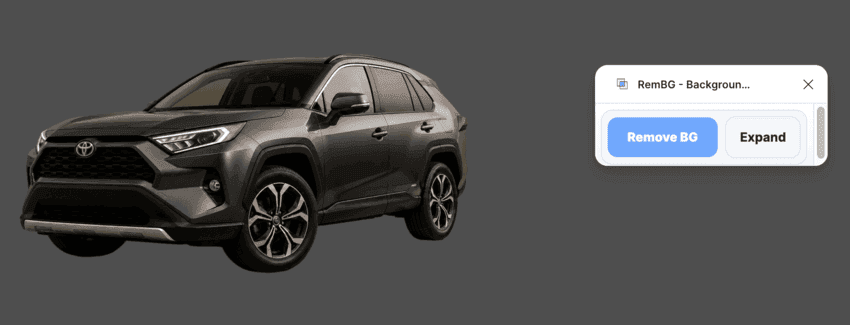
Le plugin inclut aussi un petit bouton tiret -. Cliquez dessus pour réduire l’interface en vue compacte.
C’est utile sur un petit écran de laptop, dans un fichier de composants dense ou quand vous comparez des images avant et après. Le plugin reste accessible sans couvrir le canevas.
Checklist de dépannage
Si la Background removal ne démarre pas, vérifiez ces points:
- La clé API est enregistrée dans Settings
- Un seul calque image est sélectionné
- Le calque sélectionné est une image bitmap, pas un texte, vecteur, frame ou shape
- Le remplissage image existe bien dans le rectangle sélectionné
- Votre compte RemBG dispose encore de crédits ou d’un accès API actif
Dans la plupart des fichiers, la solution consiste simplement à sélectionner le vrai calque image placé, et non le frame qui le contient.
Une Background removal plus rapide pour les designers Figma
Le plugin Figma RemBG est conçu pour une tâche précise: supprimer les arrière-plans d’images sans interrompre le flux de design. Installez-le, ajoutez votre clé API, sélectionnez un calque image compatible et cliquez sur Remove Background.
Pour les designers qui répètent cette tâche chaque jour, un Background Remover directement dans Figma supprime beaucoup de petits changements de contexte. C’est là que le workflow devient plus rapide.