
So nutzt du das RemBG Figma Background Remover Plugin
Designarbeit wird oft langsam, wenn du Figma verlassen musst, nur um ein Produktfoto, Portrait, App-Screenshot oder Marketingbild freizustellen. Das RemBG Background Removal Figma Plugin bringt diese Background removal direkt in die Figma-Datei.
Diese Anleitung zeigt, wie du das Plugin installierst, deinen RemBG API-Key verbindest, einen kompatiblen Bild-Layer auswählst und den Background Remover ohne zusätzliche manuelle Nacharbeit verwendest.
Was das Figma Plugin macht
Das Plugin entfernt den Hintergrund aus Bitmap-Bild-Layern in Figma. Du wählst ein Bild aus, klickst auf Remove Background, und das Plugin ersetzt den ausgewählten Bildinhalt durch ein Ergebnis mit transparentem Hintergrund.
Typische Einsätze:
- Produktbilder in Landingpage-Mockups
- Profilbilder, Teamfotos und Portraits
- Marketplace-Assets und eCommerce-Karten
- Social-Media-Layouts
- UI-Screenshots, bei denen das Motiv auf einen sauberen Hintergrund soll
Nicht gedacht ist es für Vektorpfade, Text-Layer, Frames, Gruppen ohne Image Fill oder reine Figma-Formen. Das Plugin erkennt automatisch, was du ausgewählt hast, und zeigt dir, ob der Layer verarbeitet werden kann.
1. Plugin aus der Figma Community installieren
Öffne die Plugin-Seite in der Figma Community:
RemBG Background Removal Plugin für Figma herunterladen
Installiere es in deinem Figma-Konto und starte es dann in deiner Design-Datei. Beim ersten Start kann das Plugin wegen eines fehlenden API-Keys meckern. Das ist normal.
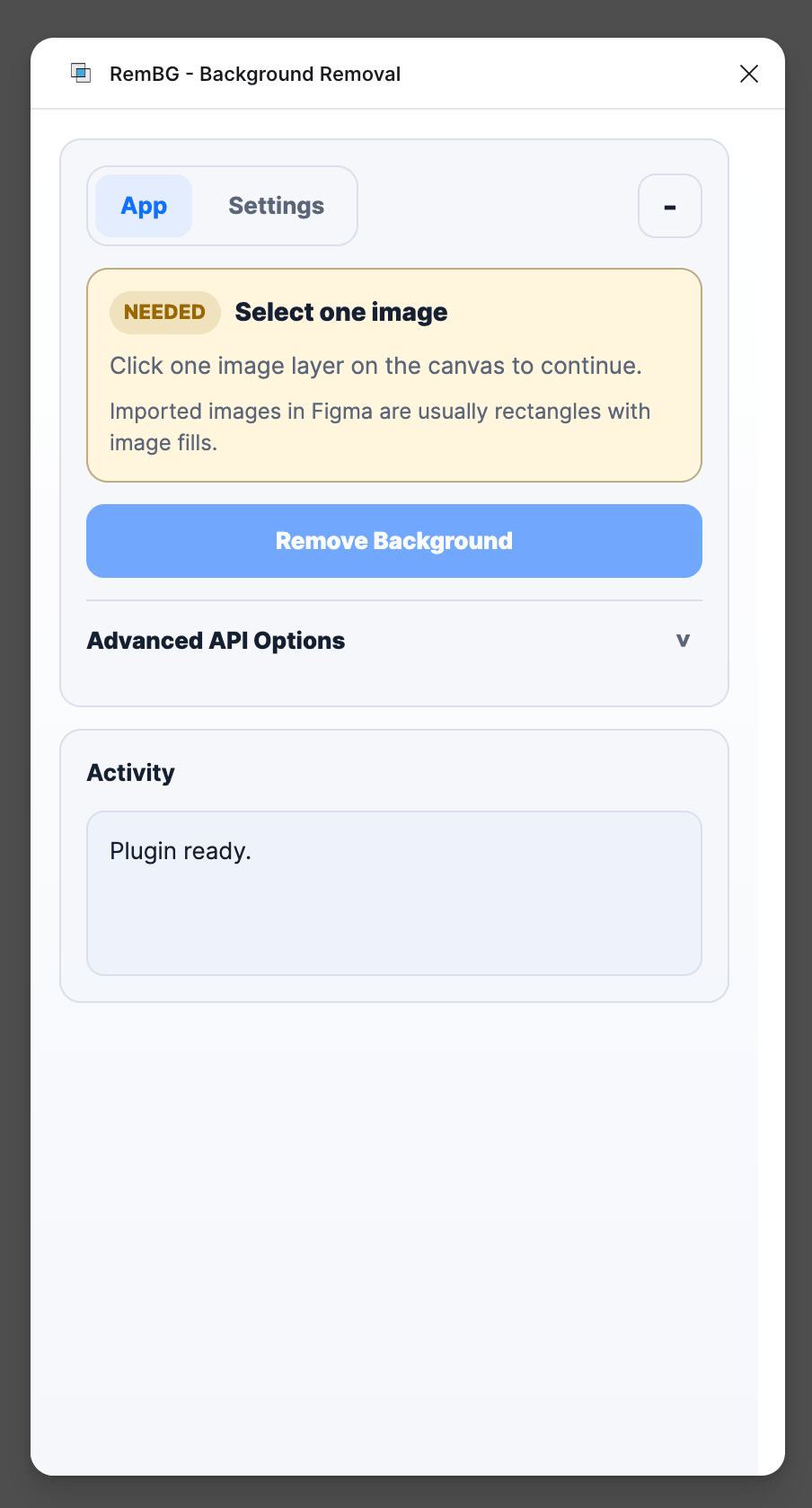
2. RemBG API-Key holen
Öffne deine RemBG API-Nutzungsseite:
https://www.rembg.com/de/api-usage
Kopiere dort deinen API-Key.
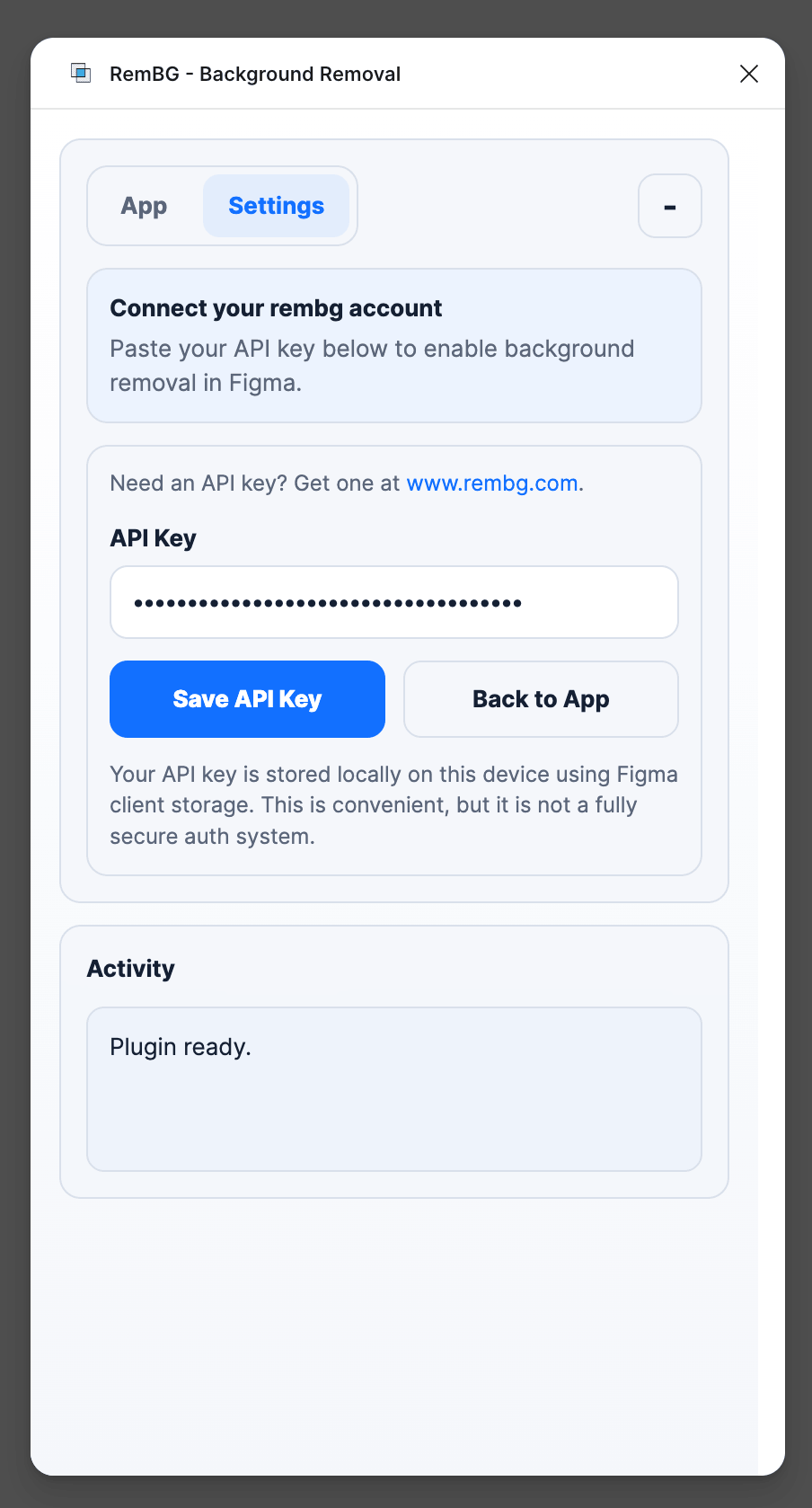
3. API-Key im Settings Tab speichern
Öffne im Plugin den Settings Tab, füge deinen API-Key ein und speichere ihn.
Da das RemBG-Team fast fanatisch auf Sicherheit und Privatsphäre der Nutzer achtet, speichert das Plugin den Key sinnvoll innerhalb des Figma-Ökosystems, statt ihn bei jeder Hintergrundentfernung erneut abzufragen. Ziel ist ein schneller Workflow, ohne deine Zugangsdaten unnötig aus dem passenden Kontext zu lösen.
4. Kompatiblen Bild-Layer auswählen
Für die Nutzung wählst du genau einen kompatiblen Bitmap-Bild-Layer aus. In Figma sind platzierte Bilder normalerweise Rechtecke mit Image Fills. PNG, JPG, JPEG und andere Bitmap-Bilder passen am besten.
Nicht auswählen:
- Text
- Vektorpfade
- Frames
- Gruppen ohne direkten Image Fill
- Reine Shape-Layer mit solider Füllung
- Mehrere unabhängige Layer
Das Plugin erkennt unterstützte Objekte automatisch und zeigt einen von zwei Zuständen.
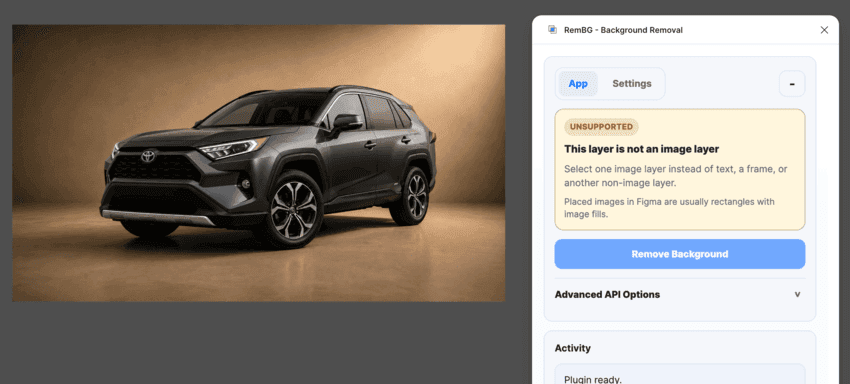
Unsupported Zustand
Wenn der ausgewählte Layer kein kompatibles Bild ist, siehst du:
Unsupported
This layer is not an image layer
Select one image layer instead of text, a frame, or another non-image layer.Placed images in Figma are usually rectangles with image fills.
Diese Meldung bedeutet, dass das Plugin korrekt arbeitet. Wähle ein Rechteck oder einen Layer, der wirklich einen Image Fill enthält, und versuche es erneut.
Ready Zustand
Wenn die Auswahl gültig ist, siehst du:
Ready
Image selected
Click Remove Background to process the selected image.Selected layer: "your_image_name" is a rectangle with an image fill.
Jetzt hat das Plugin ein unterstütztes Bild gefunden und kann es verarbeiten.
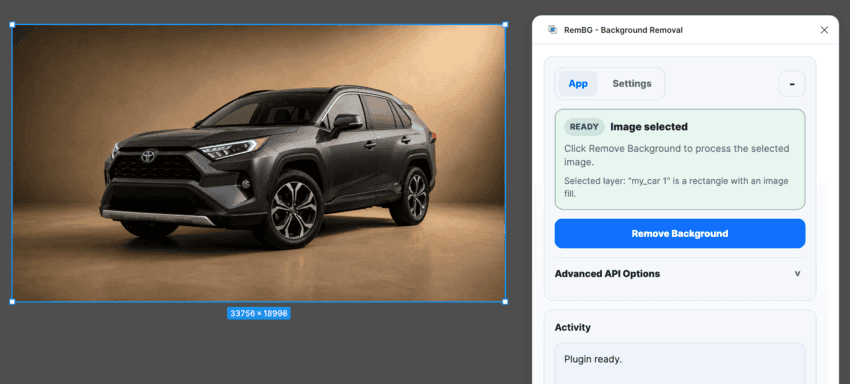
5. Remove Background klicken
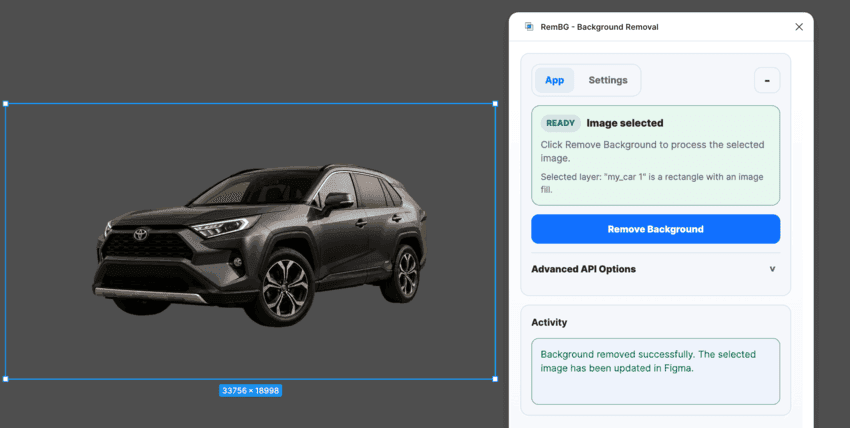
Klicke auf Remove Background. Das Plugin sendet das ausgewählte Bild zur Background removal und gibt das freigestellte Ergebnis an Figma zurück.
Nach der Verarbeitung ist der Hintergrund vollständig entfernt, ohne weitere manuelle Manipulation. Du kannst direkt weiter gestalten: das freigestellte Motiv auf eine Karte setzen, in eine Hero Section verschieben, mit Markenfarben kombinieren oder das finale Asset aus Figma exportieren.
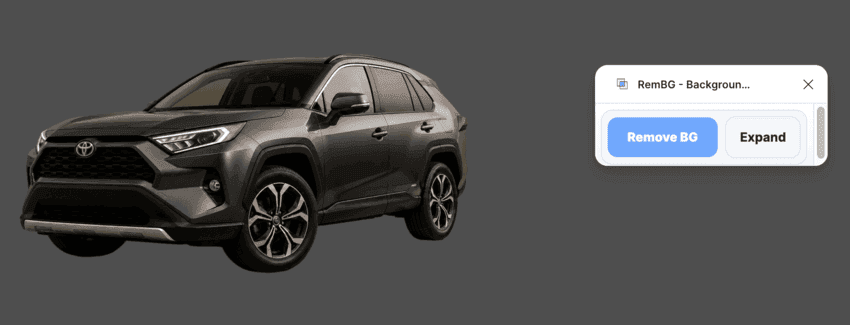
Kompaktansicht für mehr Platz auf der Arbeitsfläche
Das Plugin enthält außerdem einen kleinen Dash-Button mit -. Ein Klick reduziert die Oberfläche auf eine minimale Kompaktansicht.
Das ist hilfreich auf kleineren Laptop-Bildschirmen, in dichten Komponenten-Dateien oder beim Vergleichen von Vorher- und Nachher-Bildern. Das Plugin bleibt erreichbar, ohne die Arbeitsfläche zu verdecken.
Troubleshooting Checkliste
Wenn die Background removal nicht startet, prüfe diese Punkte:
- Der API-Key ist in Settings gespeichert
- Genau ein Bild-Layer ist ausgewählt
- Der ausgewählte Layer ist ein Bitmap-Bild, kein Text, Vektor, Frame oder Shape
- Der Image Fill ist im ausgewählten Rechteck vorhanden
- Dein RemBG-Konto hat noch Credits oder aktiven API-Zugriff
In den meisten Dateien ist die Lösung einfach: Wähle den tatsächlich platzierten Bild-Layer statt des Frames, der ihn enthält.
Schnellere Background removal für Figma Designer
Das RemBG Figma Plugin ist für eine klare Aufgabe gebaut: Bildhintergründe entfernen, ohne den Designfluss zu unterbrechen. Installieren, API-Key eintragen, unterstützten Bild-Layer auswählen und Remove Background klicken.
Für Designer, die diese Aufgabe täglich wiederholen, spart ein Background Remover direkt in Figma viele kleine Kontextwechsel. Genau dadurch fühlt sich der Workflow schneller an.